
一、为什么要开启 Facebook 公共主页消息功能?
Facebook 公共主页(Page)是品牌、企业、创作者与粉丝沟通的重要渠道。
当消息功能被关闭或未启用时:
用户无法点击“发送消息(Message)”按钮;
无法通过 Messenger 与主页沟通;
客服自动回复、机器人功能全部失效。
✅ 开启消息功能的好处:
提高用户互动率与转化率;
支持自动回复、FAQ、关键词触发;
可连接第三方机器人(如 ManyChat、Chatfuel、BotHelp);
在广告中启用“发送消息”目标(Message Ads)。
二、前置条件:确保主页类型与权限正确
在开启消息功能之前,请确认以下条件:
| 项目 | 要求 |
|---|---|
| 主页类型 | Facebook Page(公共主页),非个人账户 |
| 管理权限 | 你必须是主页的“管理员”或“编辑者” |
| 页面状态 | 主页未被封禁或受限 |
| 登录环境 | 使用桌面端浏览器(推荐 Chrome)登录 |
提示: 如果你看到「此主页无法发送或接收消息」,多半是主页类别或权限设置不正确。
三、开启 Facebook 主页消息功能的步骤
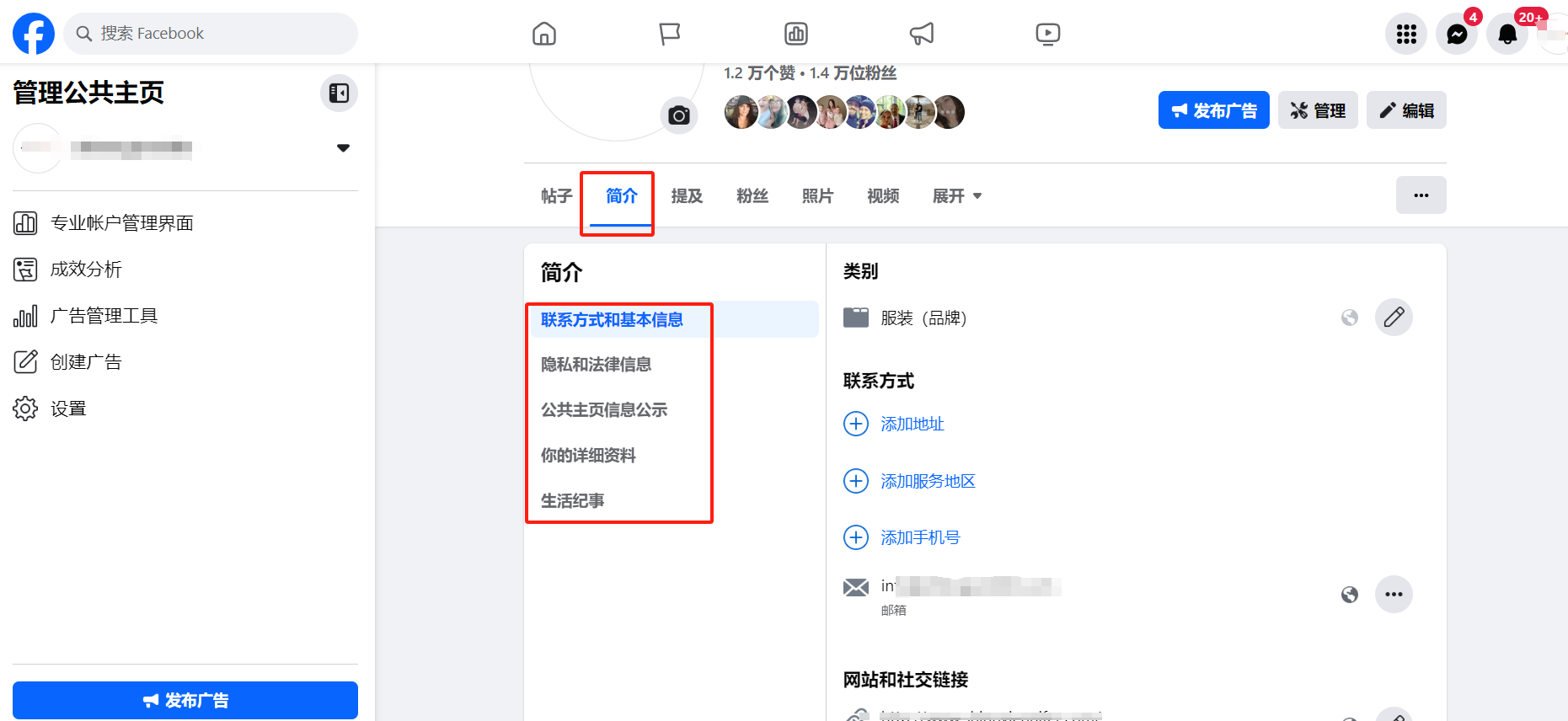
✅ 步骤 1:进入主页后台
1️⃣ 登录 Facebook;
2️⃣ 点击左侧菜单的 “主页(Pages)”;
3️⃣ 选择要操作的主页,点击进入设置与隐私。

✅ 步骤 2:打开“设置与隐私”
再点击 “隐私中心”。
旧版页面在右上角齿轮图标中,新版 Meta Business Suite 在左侧栏。

✅ 步骤 3:在页面底部找到“在找更多隐私设置?”选项
在设置列表中,找到并点击 “Facebook”。
此处控制主页与 Messenger 的互动功能。

✅ 步骤 4:启用允许用户发消息给你的公共主页
在“消息设置”界面,找到以下选项并打开:
允许用户发消息给你的公共主页?
→ ✅ 打开开关(ON)Connect Messenger to Instagram(可选)
→ 如果主页关联了 Instagram,可同时启用跨平台消息收发。
完成后,返回主页刷新页面,右下角应显示 Messenger 按钮。

四、在 Meta Business Suite 中检查消息状态
如果你使用新版 Meta Business Suite 管理主页,可通过以下方式确认:
1️⃣ 打开 https://business.facebook.com/
2️⃣ 选择目标主页;
3️⃣ 点击左侧菜单「Inbox(收件箱)」;
4️⃣ 若能正常显示“Messenger / Instagram / 评论”标签,说明消息功能已启用。
在此界面你还可以设置:
自动欢迎语(Welcome Message);
快捷回复(Quick Reply);
离开时自动回复(Away Message)。
五、若仍无法开启消息功能怎么办?
| 问题情况 | 可能原因 | 解决方法 |
|---|---|---|
| 无法看到“Messaging”选项 | 页面使用新版模板或 Meta Business Suite | 在 “Professional Dashboard” → “Inbox” 中操作 |
| “Message” 按钮不显示 | 按钮布局被自定义模板隐藏 | 打开 “Page Edit” → “Buttons” → 添加“Send Message” |
| 无法接收消息 | 用户年龄、地区或权限受限 | 检查 “Page Audience” 设置或国家限制 |
| 提示主页消息受限 | 主页涉嫌违规 / 广告封禁 | 前往 “Account Quality” 查看政策限制 |
六、消息功能的优化与延伸
✅ 1. 启用自动回复与FAQ
在 Business Suite → Inbox → Automation 中设置;
可自动欢迎新访客或提供常见问题解答。
✅ 2. 连接 Messenger Bot(机器人)
使用 ManyChat、Chatfuel 等平台;
实现自动引导、注册收集、菜单导航等功能;
连接 Facebook API,可用于广告自动对话。
✅ 3. 将“发送消息”设为广告目标
在广告管理工具中选择 Messages / Click to Messenger;
广告点击后用户直接进入聊天窗口;
可结合自动回复实现“私信裂变”或“客户收集”。
七、常见问题(FAQ)
Q1:为什么我的主页没有“消息”按钮?
检查主页模板类型。某些“非商业模板”默认隐藏该功能,可改为“标准模板(Standard Template)”。
Q2:个人主页可以开启 Messenger 吗?
不行,只有“Facebook 公共主页(Page)”才能使用商业消息功能。
Q3:是否可以关闭消息功能?
可以。在同一“Messaging”界面关闭开关即可,但会影响广告互动。